PaperPort startet nicht? So beheben Sie den Fehler schnell und einfach!

Schritt-für-Schritt-Anleitung: Wenn PaperPort nicht mehr reagiert
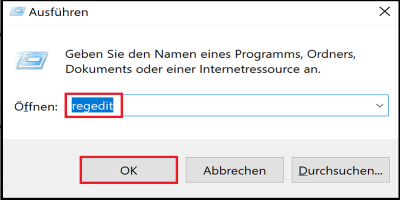
1. Drücken Sie die Tastenkombination Windows + R.
Geben Sie in das Ausführungsfenster regedit ein und klicken Sie auf OK, um den Registrierungseditor zu öffnen.
2. Navigieren Sie im Registrierungseditor zum folgenden Pfad:
HKEY_CURRENT_USER\Software\ScanSoft\PaperPort\PaperPort User Preferences
3. Klicken Sie auf den Ordner PaperPort User Preferences und wählen Sie den Eintrag BrowserSelected aus.
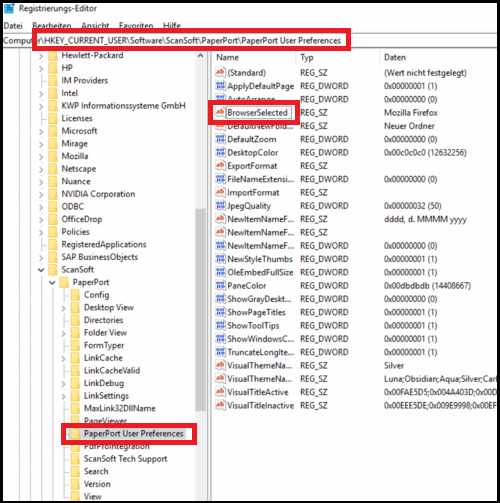
Achtung: Stellen Sie sicher, dass der Wert von BrowserSelected auf none gesetzt ist.
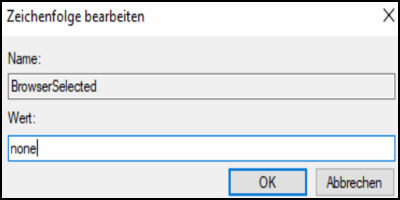
Nachdem Sie den Wert auf none geändert haben, können Sie den Registrierungseditor schließen. Starten Sie anschließend PaperPort neu – das Programm sollte nun wieder wie gewohnt funktionieren.