
Tło
Obecnie występują znane problemy z serwerami aktywacyjnymi Microsoft, które mają wpływ na licencje Remote Desktop Services (RDS) CAL na Windows Server. Problem ten dotyczy aktywacji online licencji RDS za pomocą asystenta licencji.
Podczas próby aktywacji licencji RDS CAL online często pojawia się następujący komunikat o błędzie:
„Dane umowy licencyjnej przesłane do Microsoft są nieprawidłowe. Sprawdź wszystkie podane informacje, wprowadź niezbędne poprawki, a następnie wyślij ponownie swoje żądanie.”
Przyczyną problemu nie są błędne dane licencyjne ani błędy wprowadzania, lecz tymczasowe problemy z serwerami aktywacyjnymi Microsoft.
Dopóki Microsoft nie rozwiąże problemu, aktywacja telefoniczna jest jedyną działającą metodą skutecznej aktywacji licencji RDS CAL.
Instrukcja: Aktywacja RDS CAL przez telefon
Wykonaj poniższe kroki na swoim serwerze licencji, aby zakończyć aktywację przez telefon.
1. Zmień metodę połączenia
- Otwórz Server Manager.
- Wybierz sekcję Remote Desktop Licensing Manager.
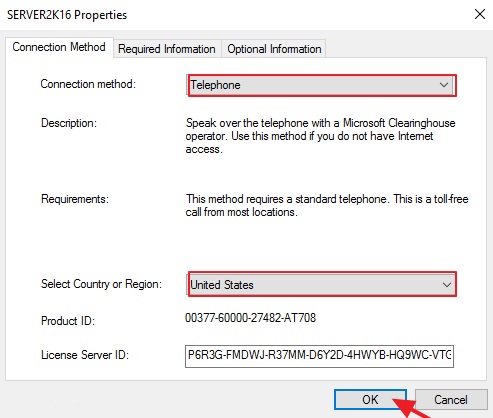
- Kliknij prawym przyciskiem myszy nazwę serwera licencji i wybierz Properties.
- Zmień Connection method na Telephone.
- Wybierz swój kraj lub region (np. Niemcy, Austria lub Szwajcaria).
- Potwierdź klikając OK.
2. Uruchom asystenta instalacji licencji
- Ponownie kliknij prawym przyciskiem myszy nazwę serwera licencji.
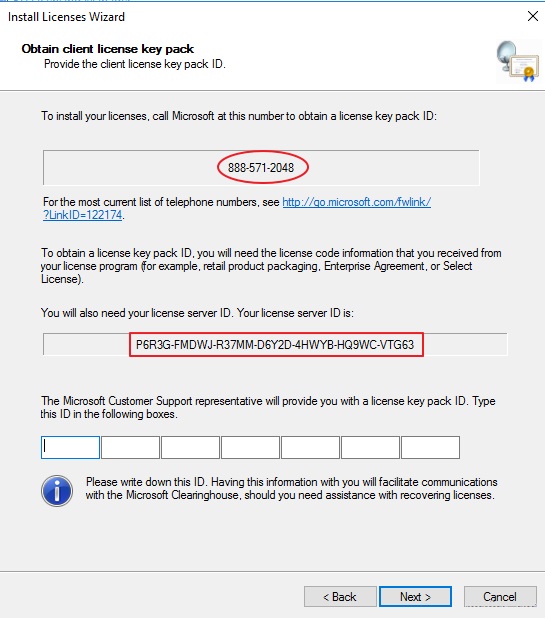
- Wybierz Install Licenses.
- Kliknij Next, aż pojawią się numer telefonu i Server ID.
- Zanotuj Server ID (35-cyfrowy numer).
3. Wykonaj aktywację telefoniczną
-
Zadzwoń pod wyświetlony numer aktywacyjny Microsoft.
- Przykład dla Niemiec: +48 800 121 1654
- Numer może się różnić w zależności od kraju.
- Postępuj zgodnie z automatycznymi poleceniami lub wybierz opcję rozmowy z pracownikiem wsparcia.
-
Przygotuj następujące informacje:
- Server ID (pokazany w asystencie)
- Numer autoryzacji
- Numer licencji
- Imię i nazwa organizacji
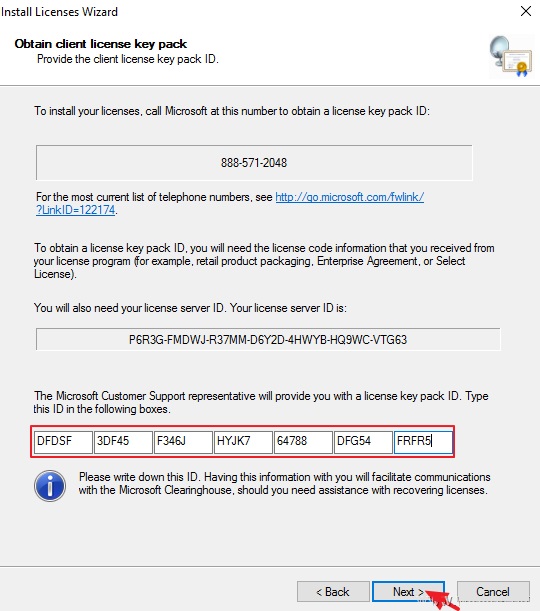
- Pracownik Microsoft poda Ci License Pack ID (kod aktywacyjny).
4. Wprowadź License Pack ID
- Wprowadź otrzymany License Pack ID w asystencie instalacji licencji.
- Kliknij Next, aby zakończyć aktywację.
- Po pomyślnej aktywacji licencje RDS CAL będą wyświetlane jako „installed”.
Uwagi
| Metoda aktywacji | Status |
|---|---|
| Aktywacja online / przez sieć Web | ❌ Niedostępna (problem z serwerem Microsoft) |
| Aktywacja telefoniczna | ✅ Działa i zakończona sukcesem |
Komentarze
Komentarze do artykułu są zablokowane.