Achtergrond
Momenteel zijn er bekende problemen met de Microsoft activatieservers die van invloed zijn op Remote Desktop Services (RDS) CAL-licenties op Windows Server. Deze storing beïnvloedt de online activatie van RDS-licenties via de licentie-assistent.
Bij pogingen om RDS CAL-licenties online te activeren, verschijnt vaak de volgende foutmelding:
"De aan Microsoft verstrekte licentiegegevens zijn ongeldig. Controleer alle opgegeven informatie, voer de noodzakelijke correcties uit en dien uw aanvraag opnieuw in."
De oorzaak ligt niet bij verkeerde licentiegegevens of invoerfouten, maar bij tijdelijke problemen op de Microsoft activatieservers.
Totdat Microsoft het probleem heeft opgelost, is telefonische activatie de enige werkende methode om RDS CAL-licenties succesvol te activeren.
Handleiding: RDS CAL telefonisch activeren
Voer de volgende stappen uit op uw licentieserver om de activatie telefonisch te voltooien.
1. Verbindingsmethode wijzigen
- Open Server Manager.
- Kies de sectie Remote Desktop Licensing Manager.
- Klik met de rechtermuisknop op de naam van uw licentieserver en selecteer Eigenschappen (Properties).
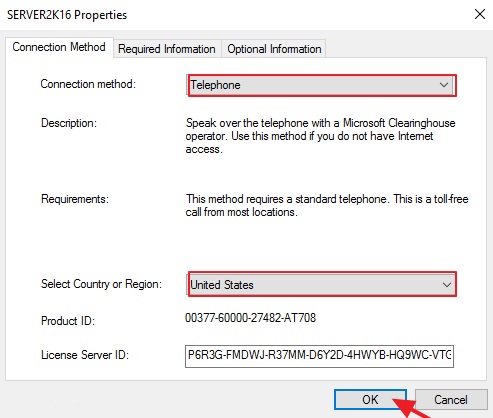
- Wijzig onder Verbindingsmethode (Connection method) naar Telefoon (Telephone).
- Kies uw land of regio (bijv. Duitsland, Oostenrijk of Zwitserland).
- Bevestig met OK.
2. Start de Licentie Installatie Assistent
- Klik opnieuw met de rechtermuisknop op de naam van uw licentieserver.
- Kies Licenties installeren (Install Licenses).
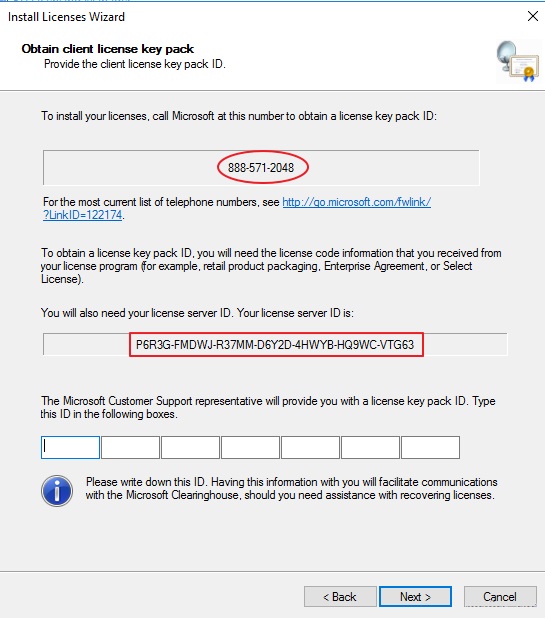
- Klik op Volgende (Next) totdat het telefoonnummer en Server-ID worden weergegeven.
- Noteer de Server-ID (35-cijferige code).
3. Voer de telefonische activatie uit
-
Bel het weergegeven Microsoft activatienummer.
- Voorbeeld voor Duitsland: +31 800 023 3487
- Het nummer kan per land verschillen.
- Volg de automatische instructies of kies de optie om met een supportmedewerker te spreken.
-
Houd de volgende gegevens bij de hand:
- Server-ID (weergegeven in de assistent)
- Autorisatienummer
- Licentienummer
- Naam en organisatie
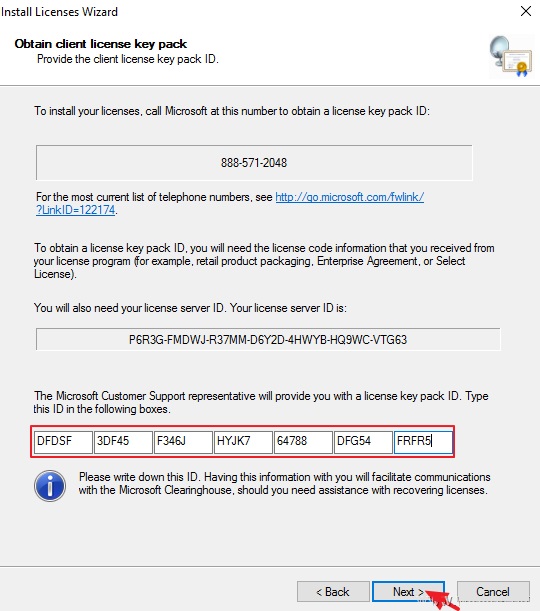
- De Microsoft-medewerker geeft u een License Pack ID (activatiecode).
4. Voer de License Pack ID in
- Voer de ontvangen License Pack ID in de Licentie Installatie Assistent in.
- Klik op Volgende (Next) om de activatie te voltooien.
- Na succesvolle activatie worden de RDS CAL-licenties weergegeven als „installed”.
Opmerking
| Activatiemethode | Status |
|---|---|
| Online / Web activatie | ❌ Niet beschikbaar (Microsoft serverprobleem) |
| Telefonische activatie | ✅ Werkt en succesvol |