Contexto
Atualmente existem problemas conhecidos com os servidores de ativação da Microsoft que afetam as licenças Remote Desktop Services (RDS) CAL no Windows Server. Esse problema afeta a ativação online das licenças RDS através do assistente de licenciamento.
Ao tentar ativar licenças RDS CAL online, frequentemente aparece a seguinte mensagem de erro:
“Os dados do contrato de licença enviados para a Microsoft não são válidos. Verifique todas as informações fornecidas, faça as correções necessárias e envie novamente sua solicitação.”
A causa do problema não são dados de licença incorretos ou erros de entrada, mas problemas temporários nos servidores de ativação da Microsoft.
Até que a Microsoft resolva o problema, a ativação por telefone é o único método funcional para ativar com sucesso as licenças RDS CAL.
Instruções: Ativar RDS CAL por telefone
Siga os passos abaixo no seu servidor de licenças para concluir a ativação por telefone.
1. Alterar método de conexão
- Abra o Server Manager.
- Selecione a seção Remote Desktop Licensing Manager.
- Clique com o botão direito no nome do servidor de licenças e selecione Properties.
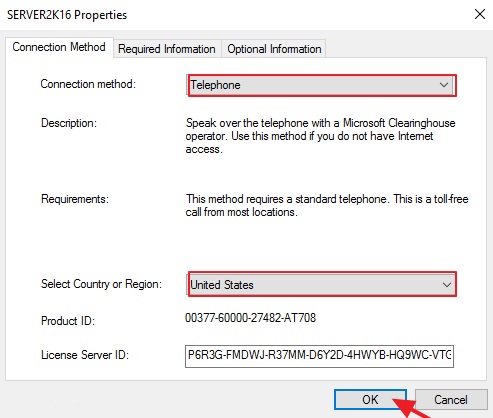
- Altere Connection method para Telephone.
- Escolha seu país ou região (ex.: Alemanha, Áustria ou Suíça).
- Confirme clicando em OK.
2. Inicie o Assistente de Instalação de Licenças
- Clique novamente com o botão direito no nome do servidor de licenças.
- Selecione Install Licenses.
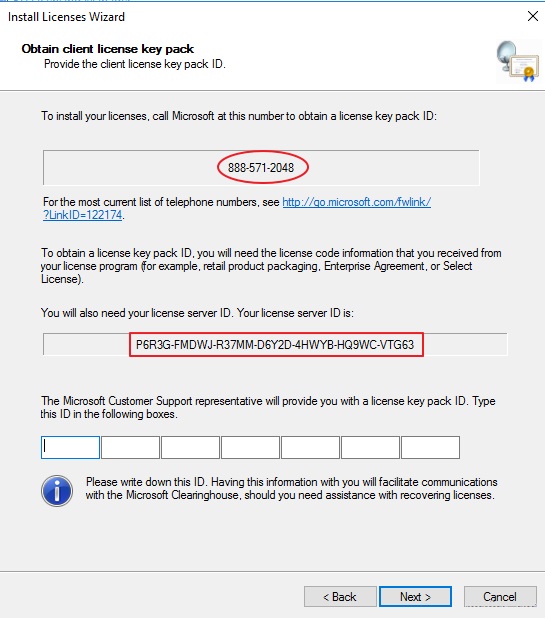
- Clique em Next até que sejam exibidos o número de telefone e o Server ID.
- Anote o Server ID (número de 35 dígitos).
3. Realize a ativação por telefone
-
Ligue para o número de ativação Microsoft exibido.
- Exemplo para Alemanha: +351 800 84 91 02
- O número pode variar dependendo do país.
- Siga as instruções automáticas ou escolha a opção para falar com um suporte técnico.
-
Tenha as seguintes informações à mão:
- Server ID (exibido no assistente)
- Número de autorização
- Número da licença
- Nome e organização
- O funcionário da Microsoft fornecerá um License Pack ID (código de ativação).
4. Insira o License Pack ID
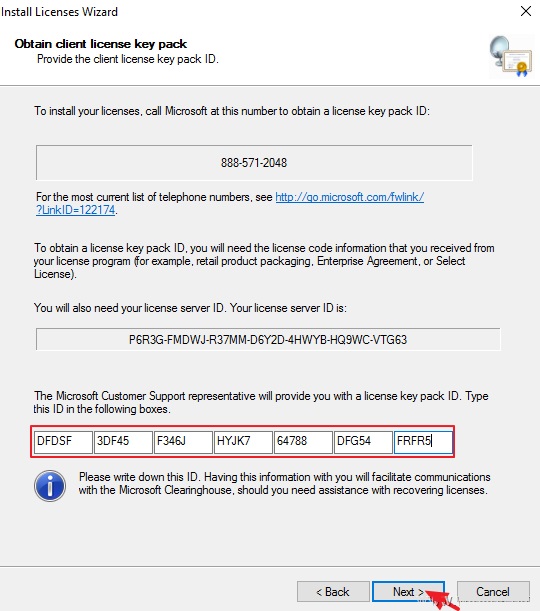
- Insira o License Pack ID recebido no assistente de instalação de licenças.
- Clique em Next para concluir a ativação.
- Após a ativação bem-sucedida, as licenças RDS CAL aparecerão como „installed”.
Observações
| Método de ativação | Status |
|---|---|
| Ativação online / Web | ❌ Indisponível (problema no servidor Microsoft) |
| Ativação por telefone | ✅ Funciona e foi bem-sucedida |