Contexte
Actuellement, il existe des problèmes connus avec les serveurs d’activation Microsoft affectant les licences Remote Desktop Services (RDS) CAL sur Windows Server. Ce problème affecte l’activation en ligne des licences RDS via l’assistant de licences.
Lors de la tentative d’activation en ligne des licences RDS CAL, vous pouvez souvent voir le message d’erreur suivant :
« Les données de l’accord de licence fournies à Microsoft ne sont pas valides. Vérifiez toutes les informations, effectuez les corrections nécessaires et soumettez à nouveau la demande. »
Le problème n’est pas dû à des informations de licence incorrectes ou à des erreurs de saisie, mais à des problèmes temporaires avec les serveurs d’activation Microsoft.
Tant que Microsoft n’a pas résolu le problème, l’activation par téléphone est la seule méthode fonctionnelle pour activer avec succès les licences RDS CAL.
Instructions : Activation téléphonique des RDS CAL
Suivez les étapes ci-dessous sur votre serveur de licences pour compléter l’activation par téléphone.
1. Modifier la méthode de connexion
- Ouvrez le Server Manager.
- Sélectionnez la section Remote Desktop Licensing Manager.
- Cliquez avec le bouton droit sur le nom du serveur de licences et choisissez Properties.
- Changez la méthode de connexion en Telephone.
- Sélectionnez votre pays ou région (par ex. Allemagne, Autriche ou Suisse).
- Confirmez en cliquant sur OK.
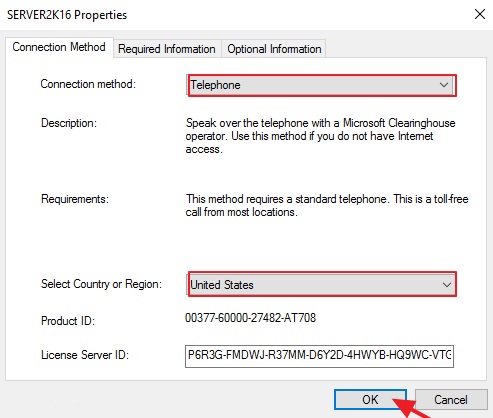
2. Démarrer l’assistant d’installation des licences
- Cliquez à nouveau avec le bouton droit sur le nom du serveur de licences.
- Sélectionnez Install Licenses.
- Cliquez sur Next jusqu’à ce que le numéro de téléphone et l’ID du serveur apparaissent.
- Notez l’ID du serveur (numéro à 35 chiffres).
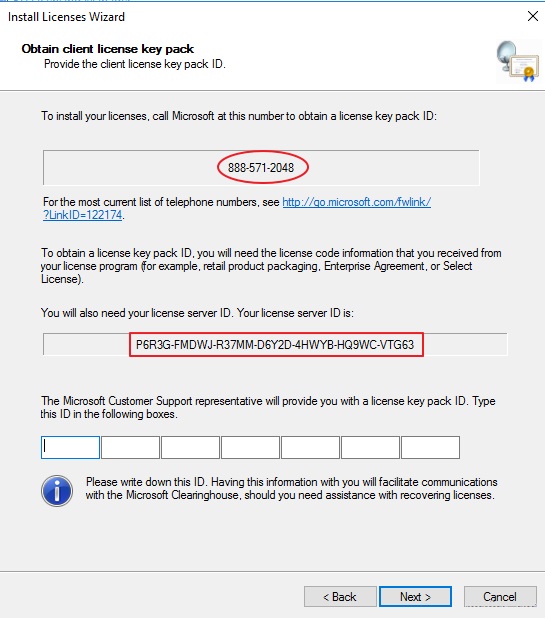
3. Effectuer l’activation par téléphone
-
Appelez le numéro d’activation Microsoft affiché.
- +33 800 22 84 82 83
- Le numéro peut varier selon le pays.
- Suivez les instructions automatisées ou choisissez de parler avec un agent du support.
-
Préparez les informations suivantes :
- ID du serveur (affiché dans l’assistant)
- Numéro d’autorisation
- Numéro de licence
- Nom et organisation
- Le représentant Microsoft vous fournira un License Pack ID (code d’activation).
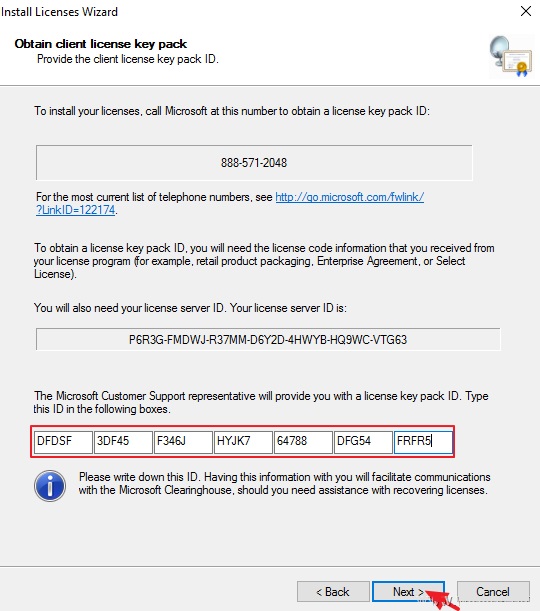
4. Saisir le License Pack ID
- Entrez le License Pack ID reçu dans l’assistant d’installation.
- Cliquez sur Next pour compléter l’activation.
- Après une activation réussie, les licences RDS CAL apparaîtront comme « installed ».
Remarques
| Méthode d’activation | Statut |
|---|---|
| Activation en ligne / Web | ❌ Non disponible (problème du serveur Microsoft) |
| Activation par téléphone | ✅ Fonctionne et a été complétée avec succès |